


엑소캐드 어플리케이션 전문가인 Joh Härich는 신규 기능인 마진수정도구를 설명했다.
하리히씨는 "exocad 사용자에 있어 DentalCAD 3.2 Elefsina 버전에서 신규 기능인 마진 수정 도구를 경험해 볼 수 있다."라며 "저는 이번 마진 수정 도구를 이용하면 디지털로 마진을 수정할 수 있어 이번 버전의 주요 기능이라고 생각한다"고 밝혔다.
우선 exocad의 다른 소프트웨어와 마찬가지로 신규 기능들은 실제 임상 워크플로우를 기반으로 하며 기공 작업에서 고객들의 요구를 충족해 왔다.
이번 소개하는 '마진 수정 도구'는 DentalCAD Core 버전에 포함되어 있다.
Joh Härich에 따르면 보철물을 완벽하게 적합시키기 위해 마진은 아주 중요하다고 설명했다. 반면 그는 "구강스캔과 기존 방식의 인상에서 디자인 오류의 원인이 발생할 수 있다. 예를 들어, 마진에서 아티팩트나 구멍이 생긴 현상을 모두가 경험해 본 적이 있을 것이다. 새로운 마진 수정 도구'를 사용하면 마진을 디지털로 수정할 수 있다."고 강조했다.
마진 수정에 있어 설명을 하자면 아래와 같다.
마진 수정 : '마진 설정' 단계에서 마법사 창의 새로운 “리페어/그리기" 기능이 아래에 나타난다.
예를 들어, 사용자는 소프트웨어에서 정의된 마진을 삭제하여 수동으로 새로운 마진을 그리거나 스캔을 매끄럽게 만들 수 있다. 여기에서 새로운 점은 이제 스캔의 "구멍"이나 아티팩트 위에도 마진을 그릴 수 있다는 것이다. 다시 말해, 소프트웨어에서 마진 수정을 수행하여 스캔 원본을 변경하지 않고도 사용 가능한 결과를 얻을 수 있다(그림 1 및 2).
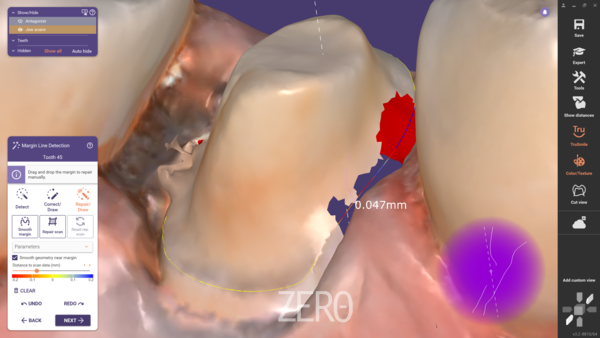
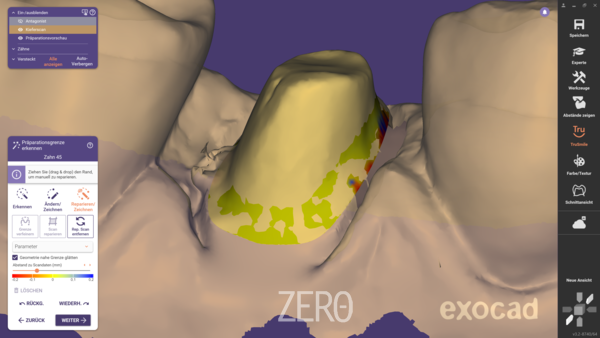
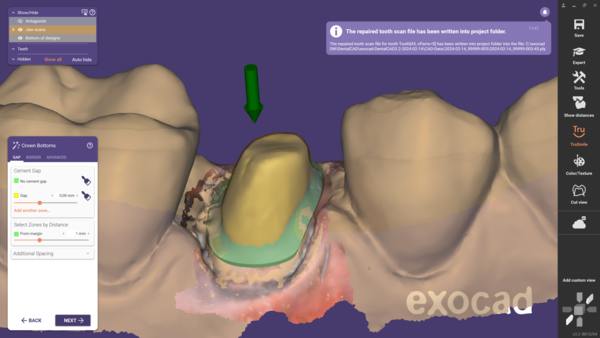
알아두면 좋은 정보 : 해당 작업 단계는 문서화된다. 즉, 원본 스캔과 마진이 수정된 스캔 편집본이 모두 프로젝트에 저장된다. (그림 3)
치과기공사, 치과의사 및 환자에게 주는 이점: 이 도구를 사용함으로 인해 모두가 시간을 절약하고 노력을 줄일 수 있다. 환자는 새로운(디지털) 인상을 위해 다시 내원할 필요가 없기 때문에 이점이 있다.
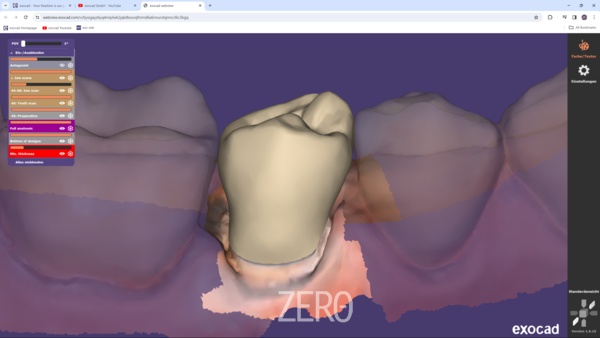
치과기공사의 경우, "마진 수정 도구"는 자유롭게 마진을 깨끗하게 작업할 수 있다. 또한 치과의사는 무료 exocad 웹뷰를 통해 최적화된 스캔 뷰를 받아 조정을 할 수 있기 때문에, 치과와 소통하는 데도 유용한 도구이다(그림 4).
Joh's 사용자 팁: 빠른 작업을 위한 단축키
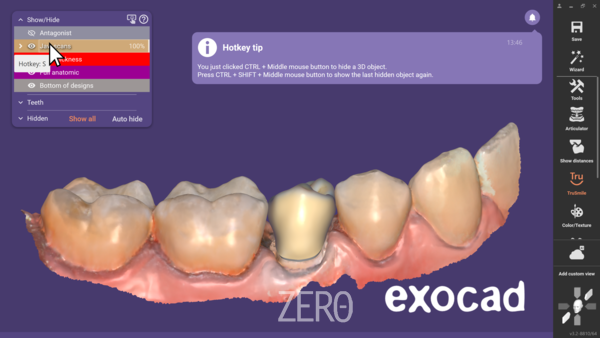
마우스보다 더 빠르고 프로젝트를 집중하여 작업할 수 있도록 해주는 다양한 단축키가 있다. 이를 통해 작업 과정에서 스캔의 투명도를 더 빠르게 변경할 수 있다. 예를 들어: • 주 스캔 파일은 S 키(스캔 용)를 눌러 표시하거나 숨길 수 있으며, SHIFT + S를 눌러 스캔을 반투명 또는 불투명하게 표시할 수 있다.
• CTRL과 마우스 휠을 동시에 눌러 개별 객체를 사라지게 할 수 있으며, SHIFT + CTRL 그리고 마우스 휠을 눌러 사라진 객체들을 나타나게 할 수 있다.
이렇게 하면 투명한 영역을 매우 빠르게 볼 수 있으며 방해가 되는 것이 없이 모든 면에서 프로젝트를 볼 수 있다(그림 5).
Joh Härich :
"저는 exocad에서 3년 동안 근무했으며 어플리케이션 지원팀에 소속되어 있다. 이 숙련된 기공사는 소프트웨어의 기능에 대한 사용자 친화적인 지식을 전수하고 자신의 개인적 경험을 통합하는 것을 즐긴다."
exocad에 대한 Joh의 의견: "제가 exocad에 대해 감사하게 생각하는 점은 동료들의 인간미와 수평적인 구조이다. 덕분에 팀 내에서 아이디어를 편하게 교환할 수 있다."
소프트웨어에 대한 Joh의 의견: "저는 여전히 오픈형 시스템에 매료되어 있다. DentalCAD는 모든 사람이 수많은 도구들을 필요에 따라 사용할 수 있는 작업대이다 - 소프트웨어를 매우 다양하게 사용할 수 있는 장점이 있다."
이 기사는 제로(Zero)가 취재·작성한 저작물입니다. 출처를 표기하더라도 사전 동의 없이 기사 전체 또는 일부를 캡처·요약·재구성하여 인스타그램, 유튜브, 블로그, 카카오톡 채널 등에 게시하는 행위는 저작권 침해에 해당합니다. 제로(Zero)는 무단 도용 사례를 상시 모니터링하고 있으며, 적발 시 게시물 삭제 요청과 함께 법적 조치를 취합니다.
▶ 전재·인용 문의: zero@dentalzero.com (정식 제휴 시 콘텐츠 이용 가능)